Friday, June 24, 2016

Solusi Jitu Ketika Hardisk Laptop Anda Penuh!!

Perbesar Kapasitas Hardisk Laptop Yang Sudah Ada Peringatan Full atau Penuh !!

Berikut Solusi Aman Ketika Hardisk Laptop Anda Penuh Tanpa Harus Kehilangan Data sedikitpun dengan cara 4 Langkah Kompresi File di Zip Folder dengan cepat. 

Ketika anda memiliki data ukuran yang sangat besar pada tempat penyimpanan atau hardisk laptop anda, tetapi tempat penyimpanan itu sudah menunjukan peringatan bahwa hardisk anda sudah penuh!! tetapi anda tidak ingin menghapusnya karena data-data tersebut sangat dibutuhkan dan Anda ingin menyimpannya untuk dibuka kembali sewaktu-waktu dapat membutuhkannya. Demikian pula ketika Anda ingin mengirim data dengan ukuran yang sangat besar, misalnya mengirim Email file atau dokumen untuk klien bisnis, pelanggan atau teman, menjadi iritasi untuk meng-upload semua file, ada juga cara lain yaitu satu persatu di kirim dari sekian banyak dokumen itu semua terlalu membutuhkan  banyak waktu. Jadi menurut saya solusi terbaik dan tercepat adalah dengan 4 Langkah Kompresi File di Zip Folder dengan cepat dan aman tanpa harus kehilangan data sedikitpun.
Berkaitan dengan hal tersebut penulis ingin berbagi pada artikel ini tentang Membuat File Compressed di Zip Folder, cara ini merupakan Solusi termudah untuk masalah file yang ukurannya besar, tidak hanya menghemat ruang dan cara ini juga sangat mudah untuk dilakukan yaitu konversi file data dengan menyimpan file seperti aslinya.  Anda dapat dengan mudah berbagi file dan folder ukuran yang sangat besar di lampiran kiriman pesan, forum atau di mana pun Anda butuhkan.
Berikut penulis sampaikan cara 4 Langkah Kompresi File di Zip Folder dengan cepat :
  1. Buat Folder Baru di tempat penyimpanan yang akan anda bagikan dan Ubah nama folder tersebut sesuai yang Anda inginkan 
  2. Masukan semua file dan dokumen di dalamnya yang Anda butuhkan untuk kompres.  Baik itu aplikasi atau apapun yang akan anda kompersi. File data-data  itu semua dapat dikompresi dalam folder yang sama.
  3. Bila Anda telah selesai mengumpulkan file dan dokumen di dalamnya, klik kanan nama folder dan Anda akan melihat opsi Send To. lalu Klik opsi tersebut
  4. Cari Compressed (zipped) Folder dan klik lagi. 
  5. (selesai) Berikut Gambarnya :

Kompresi File di Zip Folder
Dengan cara Ini akan mengubah folder Anda ke folder terkompresi dalam ukuran yang jauh beda dengan aslinya, tetapi isi filenya tetap utuh tanpa kurang satupun dan sekarang siap untuk tetap berada pada hard drive Anda walaupun hardisk tersebut awalnya sudah menunjukan peringatan penuh, atau juga anda mau melampirkan file ke email untuk mengirim ke email lain cara ini bisa anda pakai dengan cara Kompresi melalui Compressed (zipped) Folder. Dengan demikian Anda dapat menyimpan file dan dokumen secara aman tanpa kehilangan dokumen aslinya, sekarang data berharga anda akan tetap aman.. sekian penulis sampaikan slamat mencoba..  

Read More

Menambahkan Suara File dalam Dokumen MS Word

Inilah Cara Mudah Menambahkan File Suara dalam Dokumen MS Word

Hampir semua dari kita menggunakan MS Word dalam pekerjaan sehari-hari pada komputer atau leptop untuk melakukan tugas yang berbeda-beda.  Penulis yakin Beberapa dari pengguna Komputer atau laptop sangat ahli dengan Ms.Word  dan mungkin sangat terampil untuk menggunakan MS Word pada semua fitur-fiturnya. Seperti MS Word 2007, semua versi MS Word juga menawarkan untuk menambahkan suara audio dalam dokumen teks.  Kita ketahui Suara atau file audio yang sangat membantu untuk menjelaskan poin mana teks tertulis yang tidak dapat kita jelaskan.
Cara Mudah Menambahkan File Suara dalam Dokumen MS Word
Anda dapat menambahkan file suara untuk membuat dokumen teks Anda berbicara dengan mengikuti langkah-langkah sederhana berikut ini :

  1. Ketika Anda sudah berada di dokumen, lalu tempatkan kursor di mana Anda ingin menempatkan file audio.
  2. Pilih tab Insert dari menu.
  3. Pada bagian Text, klik tombol Object.
  4. Ini membuka jendela Object. Pilih create from file  tab.
  5. Cari file suara yang Anda inginkan dengan mengklik tombol Browse.
  6. Setelah terpilih Klik tombol OK.

File suara muncul dalam dokumen Word Anda dengan ikon Speaker. Anda dapat mengedit atau mengubah file ini kapan saja.

Read More

Thursday, June 23, 2016

Mengambil Gambar di Windows 7 dan XP

Inilah cara mengambil gambar screen shot di windows 7 dan windows xp dan menyimpannya dalam Laptop dengan mudah tanpa harus menggunakan kamera digital

Pada artikel ini penulis ingin berbagi tips trik Cara cepat mengambil screen shot di Windows 7 atau Windows XP, dengan adanya fitur Screen Shot cukup membantu untuk memudahkan kita dalam mengerjakan sesuatu pekerjaan yang membutuhkan gambar, dengan screen shot yang sudah tersedia kita tidak harus ribet menggunakan kamera untuk mengambil gambar. Dengan screen shot, Anda dapat menangkap gambar pada layar dan menyimpannya untuk tujuan yang berbeda. Misalnya, jika Anda mencari di halaman web dan Anda ingin menunjukkan kepada orang lain, Anda dapat melakukannya dengan mengambil screen shot. Dengan cara ini, Anda tidak akan perlu mengirim link dari situs. Pada artikel ini penulis akan membahas bagaimana untuk mengambil screen shot dan menyimpannya pada komputer atau leptop kita.

Silahkan perhatikan dbawah ini langkah-langkah mengambil gambar screen shot di windows 7 dan windows xp dengan mudah :

1. Klik tampilan gambar yang Anda ingin ambil screen shot dari komputer atau laptop. Sekarang tekan pada keyboard ALT + PRINT SCREEN.  Anda akan menemukan kunci PRINT SCREEN pada sisi kanan atas keyboard Anda, biasanya disingkat (PRTSC SYSRQ) itu yang berada pada keyboard saya, pokoknya cari saja dekat tombol DEL yang diawali huruf (P). Jika Anda ingin mengambil screen shot dari seluruh desktop, Anda hanya akan menekan tombol SCREEN PRINT.

Catatan :
- Tekan ALT + PRINT SCREEN = Hanya mengambil screen shot yang di pilih pada tampilan 
   layar saja
- Tekan PRINT SCREEN = Mengambil seluruh screen shot yang di tampilkan pada desktop

2. Setelah screen shot dilakukan kemudian Klik tombol "Start" dan dari "All Programs", pergi ke    
    "Accessories" dan kemudian pilih "Paint".

3.  Setelah "Paint" jendela terbuka, klik "Paste". Atau langsung tekan tombol keyboard ( CTRL + 
     V), 
Mengambil Gambar di Windows 7 dan XP
4. Setelah di paste silahkan sesuaikan dulu gambarnya,setelah selesai klik pada "File" dan gulir ke 
    bawah sehingga Anda dapat memilih "Save As". Kotak dialog "Save As" akan muncul di depan  
    Anda. 

5. Setelah itu, silahkan sesuaikan nama untuk screen shot di dalam kotak "File name". Kemudian 
    klik pada "bintang". Untuk memilih jenis gambar yang mau disimpan.

Setelah proses ini selesai, gambar yang tertentu akan menjadi seperti gambar lainnya sesuai yang telah disimpan di komputer Anda. Sekarang Anda dapat mencetak atau kirimkan ke email. Screen shot di Windows 7 dan Windows XP dapat diambil setiap saat kecuali kita belum menyalakan Komputer atau Laptop. Sekian yang saya sampaikan moga bermanfaat..

Read More

Shortcuts Pilihan untuk Internet Menggunakan Notepad

Membuat Jalan Pintas Menuju URL Dengan Cara Membuat Shortcuts Pilihan untuk Internet Menggunakan Notepad Bawaan Windows

Sebelum dilanjutkan ke pembahasan tentang cara membuat jalan pintas menuju url dengan cara membuat shortcuts pilihan untuk internet menggunakan notepad bawaan windows. Penulis sedikit sampaikan dulu pengertian tentang URL. Yang dimaksud dengan URL adalah singkatan dari “Unifrom Resource Locator” yaitu merupakan rangkaian karakter menurut format standar tertentu, digunakan untuk menunjukan alamat dari suatu sumber yang terdapat di internet. (sumber : http://www.pengertianku.net/2015/07/pengertian-url-dan-fungsinya-serta-contohnya.html )

Penulis lanjut lagi pada pembahasan pokok yang mana tujuan pada artikel ini supaya mempercepat anda untuk menemukan alamat URL dalam menggunakan internet caranya Anda dibutuhkan  membuat shortcut untuk situs favorit Anda, bahkan jika Anda tidak terhubung dengan internet. Anda dapat membuat cara pintas ini menggunakan notepad dan simpan di setiap lokasi. Shortcut ini menyediakan akses mudah ke situs favorit Anda dan membukanya di browser web yang ditetapkan sebagai default untuk aplikasi web Anda.

Anda dapat dengan mudah membuat atau menyesuaikan cara pintas website menggunakan notepad dengan langkah-langkah cara membuat Shortcuts kustom untuk Internet Menggunakan Notepad sebagai berikut :

1. Klik Start -> Programs -> Accessories -> Notepad.
2. Ketik [InternetShortcut] di baris pertama pada dokumen notepad.
3. Kemudian ketik URL=http://www.bahacyl.com  alamat URL disesuaikan dengan yang anda 
        butuhkan
4. Sekarang Save As File dan beri nama terserah yang Anda inginkan dengan ekstensi .URL di 
        lokasi yang Anda inginkan.
5. Selesai
Shortcuts Pilihan untuk Internet Menggunakan Notepad

Membuat Shortcuts kustom untuk Internet Menggunakan Notepad telah selesai dibuat silahkan dilihat hasilnya, dengan menciptakan shortcut dari situs yang ditetapkan di lokasi dan disimpan di tempat penyimpanan komputer, itu bertujuan supaya mudah diakses dengan cara mengklik ganda pada saat Anda terhubung ke internet dan akan terbuka secara automatis sesuai yang anda butuhkan.

Read More

Printer Canon IP2770 Error 5200

3 Cara Mengatasi Printer Yang Memiliki Masalah Dengan Kode Error 5200 Pada Printer Canon IP2770

Printer Canon iP2770 merupakan printer ekonomis dan printer tipe ini tergolong printer Bandel buktinya sampai tahun 2016 ini masih bertahan dengan kekuatannya,, Printer tipe IP2770 ini keluaran terbaru dari vendor Canon di musimnya, meskipun demikina yang namanya alat atau barang pasti ada masalah kerusakanya, printer Canon iP2770 ini juga tidak terlepas dari masalah error yang akhir-akhir masih banyak ditanyakan dan diperbincangkan tentang masalah error pada printer Canon IP 2770..dan Salah satu temuan dikalangan servis home to home yang sering saya temukan yaitu tentang masalah printer iP2770 yang keluar error 5200 pada saat akan mulai proses print. Dan kalau dihitung jumlah blinkingnya yaitu satu kali hijau dan 8 kali orange. Nah timbulah pertanyaan Bagaimana cara mengatasi Error 5200 Pada printer IP 2770 ? atau pertanyaannya seperti ini Cara memperbaiki Printer Canon IP2770 dengan Kode Error 5200 ? atau seperti ini Canon IP2770 Error 5200 ?.... baiklah langsung saja kita bahas tentang Cara Mengatasi Printer Yang Memiliki Masalah Dengan Kode Error 5200 Pada Printer Canon IP2770..jangan terlalu banyak pertanyaan. Karena malu bertanya sesat di jalan...

Apa Ciri-ciri Printer Canon IP 2770 yang memiliki masalah kode error 5200 ?

Hubungkan dulu power printer pada listrik Coba tekan tombol On pada printer kemuadian setelah printer iP2770 dihidupkan, printer ini akan melakukan booting ditandai dengan berkedipnya led hijau sampai led hijau menyala penuh. Printer iP2770 ini kelihatannya normal –normal saja karena dengan menyalanya led hijau ini.  Coba sobat test untuk mencetak dokument atau gambar, awalnya emang kaya normal pas dipakai ngprint akhirnya keluar error 5200. Dan printer iP2770 tersebut akan mengalami blinking dengan orange 8 kali  hijau 1 kali...

Kenapa Printer Ip 2770 saya terkena error 5200 ?

Perlu diketahui pada catridge Printer ini menggunakan catridge tipe PG810 untuk hitam, dan CL811 untuk catridge warnanya. Ternyata kedua catridge ini memiliki sensor tekanan temperatur yang sangat sensitif. Dan apabila sensor tekanan temperatur mendeteksi salah satu catridge ternyata ada masalah baik itu ada cairan selain tinta masuk ke rumah catridge apalagi masuk kedalam catridgenya, bisa juga pin pin kecil yang berada dibelakang catridge terhalang kotoran atau terkena tangan dengan beberapa hal tersebut maka printer iP2770 akan mendeteksi masalah pada salah satu catridge atau bisa juga dua-duanya maka akan memuncullah pesan error 5200 melalui tampilan layar monitor. Dan ternyata yang sering bermasalah adalah catridge warnanya CL811 karena catridge warna ini terdapat ada tiga warna didalamnya jadi sangat sensitif sekali.

Bagaimana Cara Mengatasi Canon iP2770 Error 5200  ?

Berikut penulis sampaikan 3 Cara Mengatasi Canon iP2770 Error 5200 :  

Cara Pertama :
Cara pertama ini Yang paling mudah dan paling gampang tapi dengan syarat bermodalkan uang, Cara ini adalah cara yang paling mudah tapi mengeluarkan banyak uang yaitu dengan mengganti catridge warna iP2770 yang error 5200 tersebut, maka masalah pun teratasi.  Gambaran Harga Catridge Black sekitar = Rp.195.000  Catridge Warna = Rp. 245.000  Harga Printer Canon iP2770 New sekitar 500.000.. malah mahalan catridge daripada Printernya..

Cara Kedua 
- Printer iP2770 dalam keadaan mati dengan kabel listrik terpasang.
- Tekan tombol RESUME 2 detik dan tahan, kemudian tekan tombol POWER sampai led hijau nyala.
- Kemudian lepas tombol RESUME, tapi jangan lepas tombol POWER.Sambil tombol POWER
  masih tertekan, tekan tombol RESUME 5 kali. Led akan menyala bergantian orange hijau dengan
  nyala terakhir orange.
- Lepaskan kedua tombol bersamaan.
- Led hijau akan berkedip  sebentar dan kemudian akan nyala penuh.
- Dan Komputer akan mendeteksi hardware baru, abaikan saja.
- Tekan tombol POWER, maka printer akan mati.
- Tekan lagi tombol POWER maka printer akan nyala dan iP2770 yang tadi error 5200 sudah siap
   digunakan kembali.

PENTING : jangan sampai keliru hanya 4x tekan RESUME, karena printer akan mati total, tapi sifatnya sementara. Kalau hal ini terjadi, lepas kabel USB dan kabel listrik. Diamkan selama 2-4 jam, kemudian coba printer anda.
Cara mengatasi iP2770 error 5200 yang kami jelaskan ini, sifatnya sementara sampai listrik dicabut. Jadi kalau listrik tercabut maka iP2770 akan error 5200 lagi. Dan cara mengatasinya yaitu ulangi langkah diatas.

Cara Ketiga : ( Cara Extrime yang satu ini tidak saya Anjurkan!! )
Cara ini harus benar-benar yakin bahwa catridge sudah benar-benar rusak!! Dan resiko ditanggung sendiri. Pengalaman saya sendiri pernah mencobanya dan hasilnya allhamdulillah normal kembali,, gax tahu itu kebetulan atau apalah...yang penting sampai sekarang masih terpakai.. 
Berikut caranya :
- Panaskan Air  sampai mendidih
- Kemudian rendam catridge sampai benar-benar bersih dari tinta
- Lap Pakai Tisu sampai kering
- Keringkan dengan cara di jemur dibawah terik panas matahari
- Setelah benar-benar kering sampai ke dalam silahkan isi ulang tintanya
- Terakhir pasang kembali catridgenya..
- silahkan coba nyalakan printernya kemudian pakai print.
- selesai

Read More

Blink 3x Printer Canon IP2770

Cara Mengatasi Masalah Blink 3x Paper Jam Pada Printer Canon IP2770 

Pada kesempatan kali ini penulis akan berbagi pengalaman tentang cara mengatasi Blink 3x pada printer canon ip2770. blink 3 x itu adalah sebuah kode pemberitahuan bahwa printer kita sedang ada masalah "Paper Jam" atau "Kertas Macet" yaitu ditandai dengan berkedipnya lampu orange sebanyak Blink 3x, ada beberapa penyebab yang bisa menjadikan error "Paper Jam" adalah sebagai berikut :

1. Isi Kertas Terlalu Banyak ( Penyebab "Paper Jam")

Salah satu penyebab masalah "Paper Jam" yang sudah biasa terjadi Pada Saat melakukan pencetakan tumpukan kertas terlalu tebal atau melebihi kapasitas dari tempat kertas yang berada pada printer, masalahnya jika kertas terlalu banyak/tebal pada saat printer menarik kertas, kertas yang tertarik bisa lebih dari 1 kertas, akibatnya kertas berhenti dan terjadilah error Paper Jam yang ditandai dengan berkedipnya lampu orange sebanyak 3x.

2. Gear atau As Patah ( Penyebab "Paper Jam")

Masalah Paper Jam yang disebabkan dengan patahnya gear atau as sebernya jarang terjadi, bila itu terjadi supaya kita yakin solusinya adalah cek bagian gear atau as yang patah, jika ada yang patah, maka bagian tersebut yang perlu di ganti, jika gear dan as masih normal dan masih berputar dengan baik, maka kerusakan Paper Jam bukan pada patahnya gear atau as.

3. Sensor Kertas Rusak ( Penyebab "Paper Jam")

Masalah Paper Jam bisa juga diakibatkan karena sensor kertas yang sudah tidak berfungsi, masalah tersebut pernah saya alami ketika memperbaiki printer dikantor, sensor kertas posisinya berada didalam mulut printer tempat kertas dimasukan biasanya diatas roll penarik kertas.

4. Kertas Nyangkut  ( Penyebab "Paper Jam")

Paper Jam Bisa juga disebabkan karena kertas nyangkut pada printer, walaupun hanya sedikit kertas yang nyangkut pada printer itu sangat berpengaruh terjadinya error "Paper Jam". jangan sampai menyimpulkan tidak ada kertas yang nyangkut kalau kita belum yakin, pernah kejadian error "Paper Jam" yang sangat bandel dan sulit untuk sembuh, dengan penasaran saya bongkar Casing printernya dan ternyata ada sedikit sisa kertas yang masih nyangkut pada bagian Rol penarik kertas, saya bersihkan dan pasang kembali. akhirnya selesai juga masalah "Paper Jam " bandel itu. Yang perlu di perhatikan untuk mengatasi masalah ini berhati-hatilah jika kertas ditarik paksa dan ditarik ke atas hal tersebut dapat menyebabkan as dan gear pada roda penarik kertas patah. 

Untuk Pemecahan masalah Paper Jam ini yang perlu dilakukan tentu saja membuka casing printer, caranya seperti dibawah ini :
  1. Perhatikan ada dua baut di bagian depan bawah printer  dan dua buah lagi diatas tepat dibawah penutup kertas. 
  2. Lepas ke empat baut tersebut. Ada dua  tombol pengkait di depan dekat baut yg sudah dilepas, tekan kedalam sambil diangkat sedikit saja.  Setelah terlepas lakukan hal yang sama pada satu pengkait dibelakang. 
  3. Maka akan tampak didalamnya tampilan seperti gambar di bawah ini
Blink 3x Printer Canon IP2770
Gambar Tampak Bagian Belakang Canon IP2770.
Sekian pengalaman yang pernah saya alami tentang Cara Mengatasi Masalah Blink 3x atau Paper Jam Pada Printer Canon IP2770, semoga bermanfaat...

Read More

Sunday, June 19, 2016

Maksud Digit 7 8 9 Dalam Kode Mapel Sertifikasi


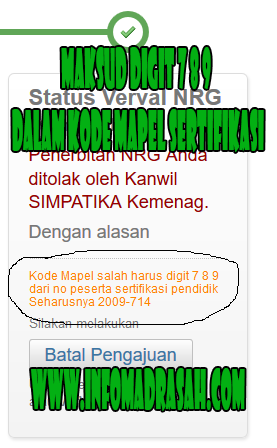
Maksud Digit 7 8 9 Dalam Kode Mapel Sertifikasi - Banyak yang guru madrasah dan RA yang Verval NRGnya ditolak oleh Kanwil SIMPATIKA Kemenag, Kebanyakan NRG ditolak oleh Kanwil SIMPATIKA Kemenag karena kesalahan pada Kode Mapel Sertifikasinya.

Kenapa bisa terjadi ??? 

Asumsi kami, banyak yang ditolak NRGnya karena banyak yang tidak mengetahui kode mapel yang harus diinput pada Formulir Verval NRG, sedangkan Kode mapel yang tersedia dalam sistem SIMPATIKA tidak lengkap atau sesuai dengan No. Peserta Sertifikasi. Dan alasan lain karena Adanya kode mapel yang masih menunggu Persetujuan dari Kemang Pusat, seperti contoh kode mapel 714 untuk mapel SKI yang belum ada pada Sistem SIMPATIKA. Kami mengutip hal ini dari halaman Fanspage SIMPATIKA, bisa lihat gambar :


Baik kita bahas Maksud Digit 7 8 9 Dalam Kode Mapel Sertifikasi.


Kenapa ada Digit 7 8 9 untuk Kode Mapel Sertifikasi ??? Maksudnya adalah nomor digit ke-7 ke-8 dan ke-9 pada Nomer Peserta Sertifikasi. Jadi Kode Mapel yang digunakan untuk Verval NRG adalah digit 7 8 9 pada Nomer Peserta yang tertera pada Sertifikat Pendidik.

Untuk Mengetahui Kode Mapel Sertifikasi tidak hanya melalui digit 7 8 9 pada Nomer Peserta saja, melainkan bisa juga dilihat pada Nomer Sertifikat Pendidik dengan melihat digit ke-5 ke-6 dan ke-7. Untuk Lebih jelasnya bisa anda lihat pada potongan gambar Sertifikat Pendidik di bawah ini :


Penjelasannya : 
  • Nomor Sertifikat Pendidik : 
Tertera pada Sertifikat Pendidik Nomornya adalah 020971405195, nah lihat pada digit ke-5 ke-6 dan ke-7 yatiu 714, maka Kode Mapelnya adalah 714. Cari Kode Mapelnya pada Formulir Verval NRG di SIMPATIKA disesuaikan dengan tahun Sertifikasinya.
  • Nomor Peserta Sertifikasi : 
Tertera pada Sertifikat Pendidik Nomor Pesertanya adalah 09021271420089, nah lihat pada digit ke-7 ke-8 dan ke-9 yatiu 714, maka Kode Mapelnya adalah 714. Cari Kode Mapelnya pada Formulir Verval NRG di SIMPATIKA disesuaikan dengan tahun Sertifikasinya.

 Baca Juga : Kenapa NRG Ditolak Kanwil SIMPATIKA Kemenag ?

Begitulah Maksud Digit 7 8 9 Dalam Kode Mapel Sertifikasi , kurang dan lebihnya kami mohon maaf, semoga dapat memberikan informasi yang berbmanfaat. Jangan lupa untuk Share di Facebook yah :)

Semoga artikel kami ini tentang Maksud Digit 7 8 9 Dalam Kode Mapel Sertifikasi dapat memberikan informasi yang bermanfaat bagi anda semuanya.

Sekian dulu dari kami, kurang dan lebihnya mohon maaf. Jangan lupa untuk ikuti kami terus LIKE di Fans Page Facebook kami, berikan komentar kalian jika ini membantu dan Share jika informasi ini penting dan berguna bagi orang banyak. Terimakasih.
Baca juga :
Read More