Thursday, March 3, 2016

Mengetahui Dioda Putus Pada Printer

Inilah 2 Cara Mengetahui Dioda Putus dengan mudah

Dioda (Diode) adalah Komponen Elektronika Aktif yang terbuat dari bahan semikonduktor dan mempunyai fungsi untuk menghantarkan arus listrik ke satu arah tetapi menghambat arus listrik dari arah sebaliknya. Oleh karena itu, Dioda sering dipergunakan sebagai penyearah dalam Rangkaian Elektronika. Dioda pada umumnya mempunyai 2 Elektroda (terminal) yaitu Anoda (+) dan Katoda (-) . Pada umumnya dioda banyak dipasang pada rangkaian elektronik untuk menyearahkan tegangan AC menjadi DC. Untuk mengetahui Dioda rusak atau tidak caranya adalah sebagai berikut:

1. Melihat dan Memperhatikan bentuk fisiknya 
dioda rusak
Add caption
Dengan memperhatikan bentuk fisiknya dioda putus itu bisa dilihat dengan jelas apalagi kalu pakai kaca pembesar, kalau ternyata keadaan dioda tersebut terlihat melekat/gosong dan di cium bau hangus. Bisa jadi Dioda tersebut sudah rusak, karena dioda sendiri jika sudah pecah atau gosong mungkin diakibatkan karena adanya tegangan tinggi yang mengalir melebihi batas kemampuan dioda itu sendiri sehingga disimpulkan itu dioda putus. Sebab dioda penyerah biasanya dibatasi dengan Arus dalam satuan Ampere tertentu. sebenarnya sangat jarang sekali dioda bisa sampai pecah.

2. Memeriksanya Dioda Putus dengan Multimeter
dioda
Add caption
Jika anda memiliki Multimeter dirumah, ini justru akan jadi lebih mudah karena alat ini mampu mengukur dioda putus tidaknya suatu penghantar dengan ohm meter. Namun sebelum itu anda harus tahu yang mana pin Anoda dan yang mana pin Katoda, lihat gambar dibawah ini. Biasanya Katoda yang ada warna putihnya jika dilihat secara fisik.
Cara Mengukur Dioda Putus dengan Multimeter Analog
  • Aturkan Posisi Saklar pada Posisi OHM (Ω) x1k atau x100
  • Hubungkan Probe Merah pada Terminal Katoda (tanda gelang)
  • Hubungkan Probe Hitam pada Terminal Anoda.
  • Baca hasil Pengukuran di Display Multimeter
  • Jarum pada Display Multimeter harus bergerak ke kanan
katoda
Add caption
resistansi
Add caption
  • Balikan Probe Merah ke Anoda dan Probe Hitam pada Katoda (tanda gelang).
  •  Baca hasil Pengukuran di Display Multimeter
  • Jarum harus tidak bergerak.
  • Jika Jarum bergerak, maka Dioda tersebut berkemungkinan sudah rusak
katoda
Add caption

Demikian cara mudah untuk mengetahui Dioda Putus, mungkin pembaca bisa menyimpulkan mana mana dioda putus dan mana dioda yang masih hidup,  jadi mudah-mudahan bisa membantu kegaslowan anda selama ini, hxexe. tidak sulit bukan ? untuk mengetahui kerusakan pada dioda putus atau tidaknya, jika anda sudah tahu caranya silahkan lanjutkan berkarya....
Read More

Wednesday, March 2, 2016

Printer Epson TX121 Mati Total

2 Langkah Cara Memperbaiki Printer Epson TX121 Mati Total

Pada kesempatan kali ini saya akan membahas seputar artikel perbaikan printer lagi, yaitu tips trik cara memperbaiki printer Epson TX121 mati total. 
tx121
Add caption
Dengan harga yang terjangkau tanpa mengurangi kualitas cetaknya yang menakjubkan printer TX121 ini tergolong printer yang bandel, namun sayangnya di tahun 2016 tiga tahun kebelakang kemarin printer ini sudah tidak dikeluarkan lagi. Meskipun demikian, sekarang masih banyak pengguna printer Tipe tersebut. Tapi tak jarang pula printer seperti ini mengalami kerusakan yang cukup parah, seperti mati total, ada beberapa trik  yang bisa anda lakukan,khusus untuk para teknisi printer, atau pembaca yang mengerti akan elektronika, diantaranya penggantian sebagian komponen yang sudah haus pakai yang disebabkan  tidak terkontrolnya pemakaian printer, atau pula tenganan listrik yang tidak stabil.
Tanpa perpanjang lagi kata silahkan anda perhatikan Cara Memperbaiki Printer Epson TX121 mati total berikut dibawah ini :
power suply tx121,t13


Yang Pertama : Harus dipastikan dulu Power supply yang digunakan pada printer sudah baik atau tidak rusak. cara ukur tegangan power suplay silahkan di baca disini. Jika Power Supply dinyatakan bekerja dengan baik, berarti ada beberapa komponen yang mengalami kerusakan pada Motherboard Epson TX121,


Matherboard bagian depan
Matherboard bagian belakang
Add caption

Yang Kedua : Permasalahan Printer Epson TX121 Mati Total seperti ini disebabkan karena diode pada motherboard printer Epson ini putus, melihat fungsinya dioda berfungsi juga sebagai sekring ketika perangkat mengalami konsleting. Silahkan  ganti Dioda pada motherboard printer dengan dioda Schottky (SCR), disarankan menggunakan dioda yang sejenis, karena jika tidak kemungkinan besar akan mengalami korslet. cara mengatahui Dioda yang putus.
  • Sebelum pembaca mengganti dioda yang rusak, pastikan  dioda yang sudah dilepas dalam keadaan benar-benar rusak
  • Ganti dioda bulat yang rusak dengan  seri SB160 dengan dioda berseri SR160, bagi yang membuatuhkan bisa hubungi di Kontak saya.
  • Kemudian Ganti juga dioda kotak yang  rusak, biasanya mempunyai  seri SS16 atau SS14
  • Ada dapat melihat lokasi dioda yang akan di ganti pada bagian atas dan bawah motherboard Epson, gambar diatas.
Sekian dulu yang penulis sampaikan..selamat bekerja dan mencoba..
Read More

Tuesday, March 1, 2016

Cara Mengajukan SKMT Oleh Guru Madrasah Dan Prosedur Untuk Memperoleh SKBK

Cara Mengajukan SKMT Oleh Guru Madrasah Dan Prosedur Untuk Memperoleh SKBK - Surat Keterangan Melaksanakan Tugas (SKMT) dan Surat Keterangan Beban Kerja (SKBK) merupakan dua buah surat penting yang harus disertakan dalam proses pemberkasan bagi rekan guru madrasah khususnya maupun rekan guru pendidikan agama di sekolah umum. Dan setelah sekian lama ditunggu, akhirnya fitur yang terkait dengan Cara Mengajukan SKMT dan Prosedur untuk Memperoleh SKBK secara online di Simpatika telah dirilis.

Satu hal yang harus diperhatikan sebelum Anda dapat mengajukan Surat Keterangan Beban Kerja (SKBK), terlebih dahulu pastikan bahwa prosedur-prosedur berikut ini telah terpenuhi :
  • Madrasah/Sekolah harus telah disetujui Ajuan Keaktifan Kolektifnya (telah menerima persetujuan keaktifan kolektif S25b)
  • Melengkapi/mengisi Surat Keterangan Melaksanakan Tugas (SKMT) terlebih dahulu. Hanya PTK Guru naungan Kemenag yang dapat mengajukan SKMT dan SKBK. Sedangkan untuk Guru Agama di Kemendikbud, silahkan Anda perhatikan Prosedur dan alur yang harus dilalui yang telah kami sertakan pada bagian paling bawah.
Perhatikan Alur dan Prosedur Ajuan SKBK berikut ini :

alur-22 


Berikut panduan singkat Cetak Ajuan Surat Keterangan Melaksanakan Tugas (SKMT) : 

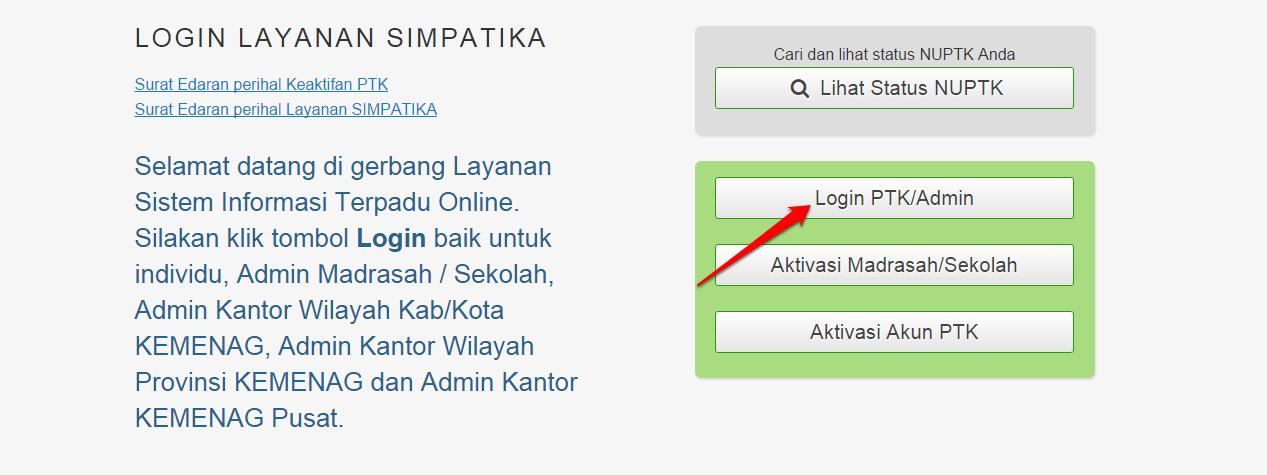
1. Login sebagai PTK/Admin pada layanan http://simpatika.kemenag.go.id/

2. Pilih layanan SIMPATIKA PTK


3. Pada dasbor PTK, pilih menu SKBK & SKMT, akan ditampilkan halaman Ajuan & Pengesahan SKMT Anda.


4. Untuk melihat Rekap Perhitungan Kelayakan Tunjangan Anda, klik pada madrasah/sekolah tempat Anda bertugas.


5. Akan ditampilkan halaman Rekap Perhitungan Kelayakan Tunjangan Anda, klik OK untuk kembali.


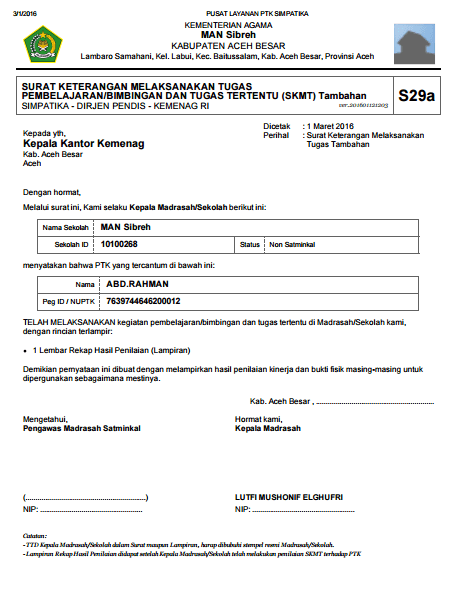
6. Selanjutnya, klik tombol Cetak Surat untuk mencetak SURAT KETERANGAN MELAKSANAKAN TUGAS PEMBELAJARAN/BIMBINGAN DAN TUGAS TERTENTU (SKMT).


7. Berikut contoh surat SKMT yang akan dicetak.

Keterangan :
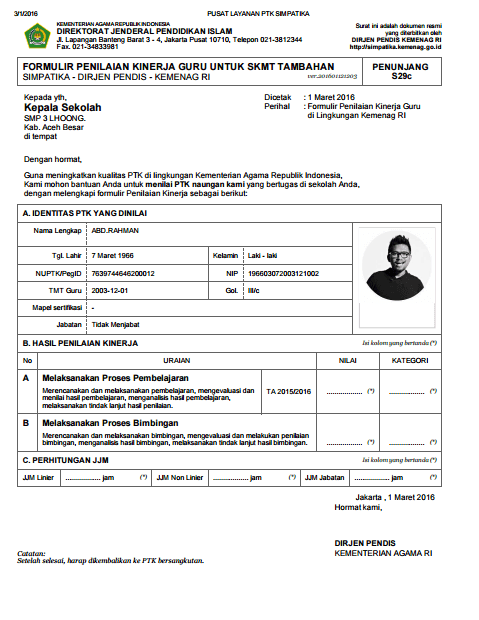
  • Kode Surat S29a merupakan Surat ajuan SKMT PTK yang Mengajar di Satminkal Induk naungan Kemenag
  • Kode Surat S29b merupakan Surat ajuan SKMT PTK yang Mengajar di Satminkal non-Induk naungan Kemenag
  • Kode Surat S29c merupakan Surat ajuan SKMT PTK yang Mengajar di Satminkal non-Induk naungan Kemendikbud
8. Selanjutnya, serahkan surat tersebut dan mintalah pengesahan dari tiap Madrasah yang tercantum.

Itulah informasi mengenai Tutorial singkat Cetak S29a. Semoga artikel kami ini tentang Cara Mengajukan SKMT Oleh Guru Madrasah Dan Prosedur Untuk Memperoleh SKBK dapat memberikan informasi yang bermanfaat bagi anda semuanya.

Sekian dulu dari kami, kurang dan lebihnya mohon maaf. Jangan lupa untuk ikuti kami terus LIKE di Fans Page Facebook kami, berikan komentar kalian jika ini membantu dan Share jika informasi ini penting dan berguna bagi orang banyak. Terimakasih.
Read More

Cara Merawat Printer

Inilah 4 Cara Merawat Printer Agar Tahan Lama

Pada zaman serba canggih sekarang ini perangkat elektronik yang terus-menerus diperbarui dan ditingkatkan, dengan model terbaru dari versi sebelumnya. Namun, meskipun generasi terbaru dari printer memiliki kemampuan yang lebih mengesankan daripada model sebelumnya, printer tetap terkenal dan susah ditinggalkan karena memberikan banyak sekali manfaat kepada penggunya.
Merawat printer
Add caption

Dengan sedikit pengetahuan tentang cara membersihkan printer, Anda dapat menghindari kemacetan kertas dan kesalahan cetak yang sering membuat printer jadi errori untuk digunakan. 

Berikut adalah 4 tips trik perawatan printer yang dapat membantu Anda untuk menjaga dan merawat printer  agar selalu berjalan dengan lancar dan dokumen Anda dapat dicetak terlihat profesional dan bersih.

1. Selalu Berhati-hatilah 
Berhati-hatilah Setelah selesai menggunakan printer jangan sampai lupa untuk mematikan daya, tujuannya untuk menjaga over panas pada bagian dalam printer seperti board,power suply.. dengan memperhatikannya hal ini  akan mencegah kerusakan yang patal pada printer Anda.

2. Bersihkan Head Printer Secara Rutin
Pada waktu mencetak dokumen, mungkin anda pernah melihat dokumen keluar dari printer dengan garis putih berantakan tidak menentu  melintasi teks atau grafis yang hilang tinta, meskipun kartrid penuh. Ini berarti bahwa ada kepala printer yang tersumbat dan perlu dibersihkan. cara memebersihakan kepala cetak printer 

3. Hapus Debu dan Puing
Membersihkan debu, toner, tinta dan sampah lainnya di dalam printer yang  dapat menyebabkan kemacetan pada printer. Solusi untuk menghilangkan debu dan puing-puing yang berada di dalam printer adalah dengan menggunakan vakum kecil atau alat penyedot, hal ini lebih aman daripada menggunakan lap debu. Anda juga dapat menncoba dengan cara lain  yaitu dengan menggunakan kapas dan air putih bersih hangat untuk membersihkan kartrid tinta.

4. Hati-hati Putuskan Kesalahan Teknik
Printer Anda akan bertahan lebih lama jika Anda merawat printer itu dengan baik; behati-hatilah saat ada kertas macet!! tidak diselesaikan dengan benar  dapat menyebabkan masalah pencetakan untuk selanjutnya. mengatasinya adalah dengan menggunakan kedua tangan dengan perlahan tarik kertas yang macet dari printer untuk menghindari meninggalkan robek kertas di belakang atau merusak bagian-bagian internal printer. Anda juga dapat mencegah kemacetan dengan memastikan kertas Anda load ke printer tidak robek, yang harus diperhatikan jangan terlalu banyak memasukan kertas ke baki kertas.

Secanggih apapun printer anda, kemacetanpun sesekali pasti ada. Tapi dengan sedikit perawatan printer yang mudah untuk melakukannya, mungkin bisa mengurangi terjadinya masalah pencetakan Anda. sekian saja yang penulis bagikan, semoga anda dapat menemukan jalan keluar untuk masalah kebutuhan Anda dan menempatkan tips ini dalam praktek  percetakan bebas setress..

Read More

Printer T13 General Error

Tips Trik Masalah Printer T13 General Error
generar erorr
Add caption
Printer T13 ini dibandingkan printer lain merek Printer Epson memang kualitas paling baik. Bagi pengusaha sablon digital, cuma printer Epson Stylus T13 yang handal untuk printing dengan tinta khusus sablon.
Bagi yang pernah menemukan masalah General Error khususnya yang menggunakan tinta infus maka masalah ini dipastikan akan terjadi. Kebanyakan penyebab General Error printer Epson Stylus T13 adalah:
- Pergerakan catriage unit terhambat, bisa disebabkan nyangkut sesuatu.
- Chip catridge rusak, terutama catridge jenis infus(CISS).
- Print head rusak, tapi fuse(sekring) headnya normal.
- Kabel head rusak.

Tips Trik 1 Mengatasi General Error T13 

  • Cabut semua koneksi USB agan kecuali print t13
  • Jika print diinfus tekan tombol yang ada di infus selama 8-10 detik. Posisikan head ketengah print jika tidak bisa tarik dengan cara manual dengan menarik karet yang ada didalam printer tapi dengan cara hati hati.
  • Matikan printer lalu hidupkan lagi printer akan normal kembali 
  • Lihat hasilnya ...... ( kalau maslah masi ada coba tips trik ke-2 )
Tips Trik 2 Mengatasi General Error T13 

  • Matikan printer, cabut semua tank infus yang ada di printer
  • Ganti dengan tank original
  • Posisikan tank head ketengah printer
  • Tekan tombol yang ada di tank infus selama 8-10 detik
  • Cabut tank original dan pasang tank infus
  • Matikan print dan hidupkan kembali dengan cara tersebut print saya normal kembali dan tidak perlu ganti head.
Kamudian mulailah melakukan pengecekan dimulai dari yang mudah terlebih dahulu. Semoga bermanfaat.
Read More

Cara menyambung kabel USB ke kabel UTP

Tips trik Cara menyambung kabel USB ke kabel UTP

Tips trik memperpanjang Kabel USB , atau biasa disebuat USB ekstender. Bahan-bahan :
USB
Add caption
UTP
Add caption
1. kabel USB biasa yang standar aja

2. kabel LAN / kabel UTP buat jaringan.

Langkah-langkah menyambung kabel USB ke kabel UTP :

Langkah 1 : Kabel USB di test dulu pake USB flash disk di komputer, masih berfungsi atau nggak. Kalau masih OK, potong jadi 2 bagian. Biasanya ada warna merah, hitam, dan putih, hijau. Merah dan hitam biasanya untuk tegangan daya 5V. Hijau putih biasanya merupakan kabel data USB.

Langkah 2 : Potong dan kupas ujung-ujung kabel LAN. Dari kabel LAN ini ada 8 warna. Dari 8 ujung kabel LAN tadi, gabungkan beberapa pasang sehingga tinggal 4 ujung kabel LAN.

- Gabungan kabel putih oranye  dengan  oranye  (2 kabel jadi 1)

- Kabel putih hijau (1 kabel)

- Kabel hijau (1 kabel)

- Gabungan kabel  putih biru ,  biru,  putih coklat,  coklat   (4 kabel jadi 1)


Langkah 3 : Sambung ujung-ujung kabel USB dengan ujung kabel LAN sbb :

- putih oranye – oranye (2 kabel) (UTP) = merah (USB)

- putih hijau (1 kabel) (UTP) = putih (USB)

- hijau (1 kabel) (UTP) = hijau (USB)

- putih biru, biru, putih coklat, coklat (4 kabel) (UTP) = hitam (USB)

Pastikan masing-masing sambungan di isolasi pakai selotip dengan rapet

Langkah 4 : USB port speed pada motherboard komputer agar menjadi USB 1.1, jangan USB 2.0. USB 1.1 punya kecepatan maksimum 10Mbps, jadi lebih reliable untuk di tarik jarak jauh dibandingkan dengan USB 2.0.

Keterangan Kabel UTP :

Orange : Kabel berwarna Orange berfungsi sebagai media penghantar paket data.
Putih Orange : Kabel berwarna  Putih Orange berfungsi sebagai media penghantar paket data.
Hijau : Kabel berwarna  hijau berfungsi sebagai media penghantar paket data.
Putih Hijau : Kabel berwarna putih hijau berfungsi sebagai media penghantar paket data.
Biru : Kabel berwarna biru berfungsi sebagai media penghantar paket suara.
Putih Biru : Kabel berwarna putih biru berfungsi sebagai media penghantar paket suara.
Cokelat : Kabel berwarna cokelat berfungsi untuk menghantarkan tegangan DC.
Putih Cokelat : Kabel berwarna putih cokelat berfungsi untuk menghantarkan tegangan DC.
Read More

Cara Cetak S25a Oleh Kepala Madrasah di SIMPATIKA 2015/2016

Cara Cetak S25a Oleh Kepala Madrasah di SIMPATIKA - Langkah pamungkas dalam pemutakhiran data di SIMPATIKA yaitu Cetak S25a Oleh Kepala Madrasah. Dalam postingan kali ini kami akan berbagi kepada anda semuanya, khususnya bagi yang belum tahu Cara Cetak S25a Oleh Kepala Madrasah di SIMPATIKA. Kami mengutip langsung cara ini dari Bantuan Simpatika. Tanpa panjang lebar, langsung saja kita simak caranya :

Sebelum melakukan Keaktifan Kolektif PTK (S25a), silakan perhatikan hal-hal berikut:
  1. Pastikan semua PTK telah melakukan prosedur keaktifan di login masing-masing (Bintang 4 Kuning/cetak kartu digital).
  2. Data beban tugas mengajar setiap Guru yang tertulis di dokumen ajuan Keaktifan Kolektif (S25a) otomatis diisikan oleh sistem berdasarkan Isian Jadwal Kelas Mingguan.
  3. Cetak ajuan Keaktifan Kolektif hanya bisa dilakukan melalui login Kepala Madrasah/Sekolah masing-masing. Untuk itu pastikan sekolah Anda telah meiliki Kepala Madrasah/Sekolah aktif baik definitif atau Plt. Pengaktifan Kepala Madrasah/Sekolah hanya bisa dilakukan oleh Admin Kemenag/Dinas setempat.
  4. Setelah dicetak harap diparaf oleh setiap PTK sebagai tanda bukti persetujuan dari setiap PTK sebelum diajukan ke Admin Kemenag/Dinas.
  5. Admin Kemenag/Dinas akan mencetak S25b sebagai Tanda Bukti penerimaan ajuan keaktifan kolektif S25a.
  6. Setelah Admin Kemenag/Dinas menyetujui (S25b) maka setiap Kepsek dapat mencetak Kartu Digital PTK Semester 2 Tahun Pelajaran 2015/2016 melalui login PTK Kepsek masing-masing.
  7. Setelah Admin Kemenag/Dinas menyetujui (S25b) maka data riwayat mengajar setiap Guru dipermanenkan otomatis oleh sistem. Silakan cetak Portofolio masing-masing untuk melihat detil riwayat mengajarnya di semester 2 Tahun Pelajaran 2015/2016.
Berikut panduan singkat Ajuan Keaktifan kolektif oleh Kepala Madrasah/Sekolah :
  1. Pilih Login PTK/Admin pada http://simpatika.kemenag.go.id/ LOGIN PTK-ADMIN
  2. Setelah berhasil login, pilih layanan SIMPATIKA PTK.
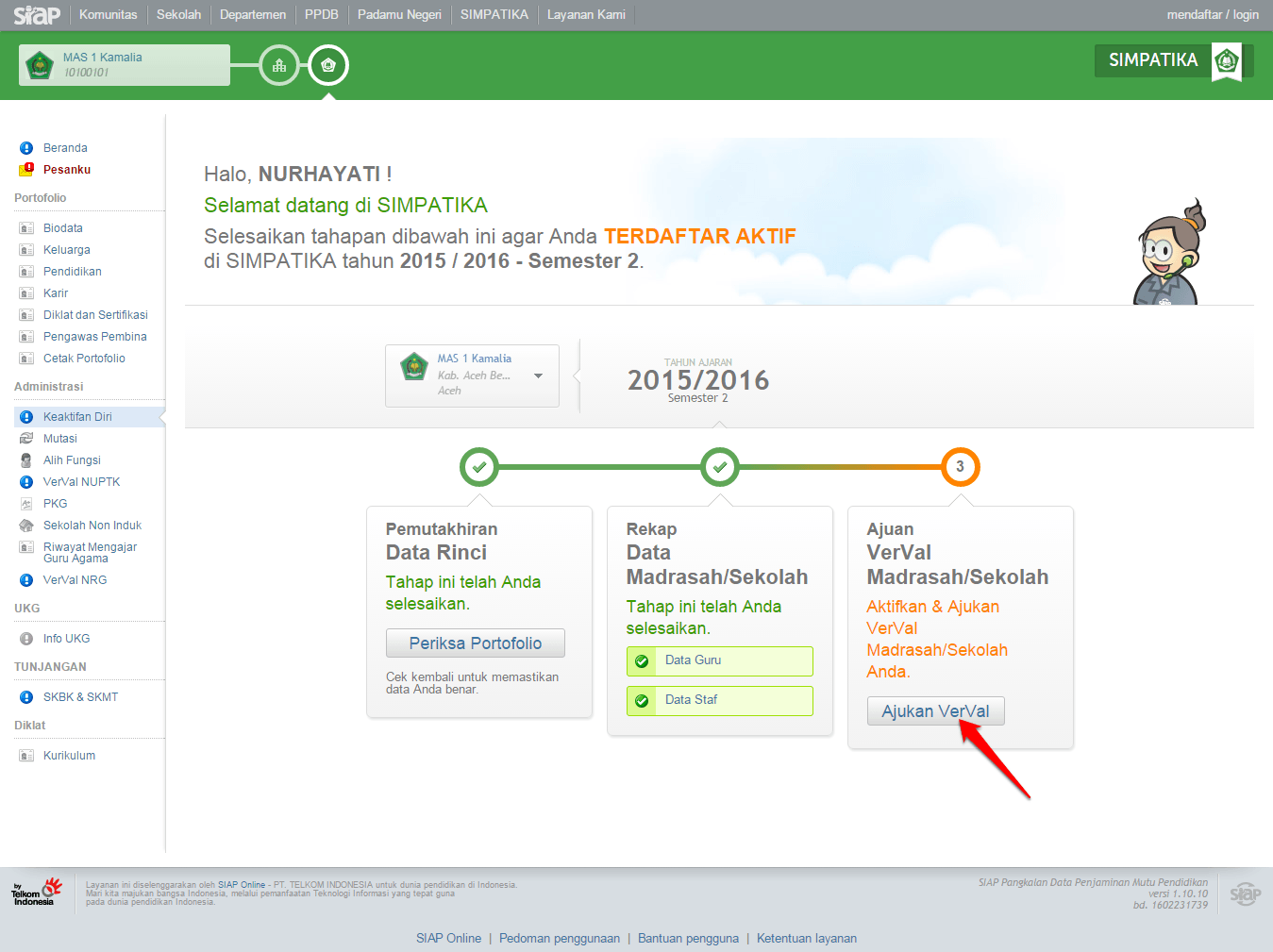
  3. Selanjutnya, pada beranda Kepala Sekolah akan ditampilkan data status keaktifan. Pastikan Anda telah memenuhi syarat dan prasyarat untuk melakukan ajuan verval keaktifan. Jika prasyarat telah terpenuhi (centang hijau), klik Ajukan Verval.  halaman ajuan s25 kepsek
  4. PTK Berhasil Diaktifkan untuk periode berjalan & Ajuan Keaktifan PTK Madrasah/Sekolah Anda telah berhasil disimpan. Silakan menekan tombol “Cetak” untuk mencetak tanda bukti pengajuan VerVal Madrasah/Sekolah Anda.
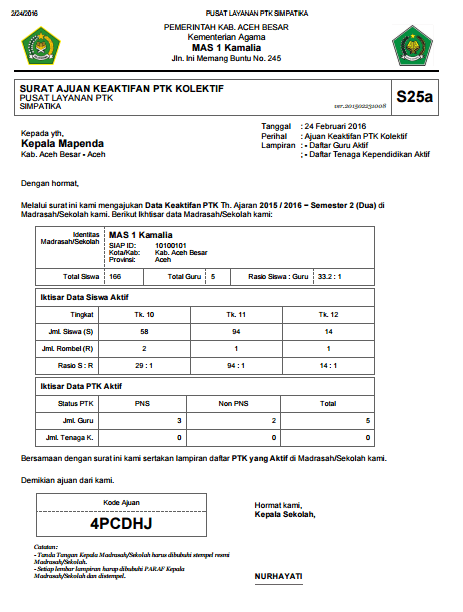
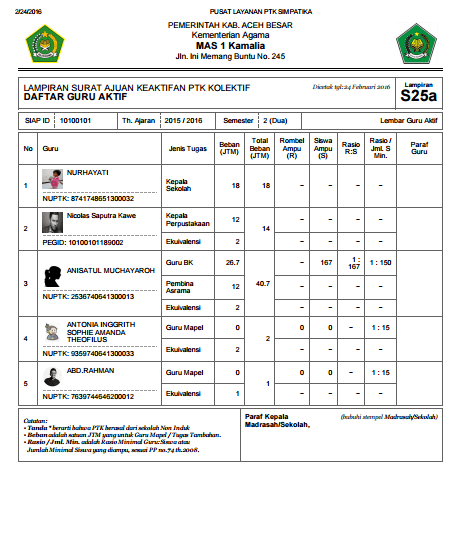
  5. Berikut contoh lembar formulir Surat Ajuan Keaktifan PTK Kolektif (S25a). s25a1 s25a2
  6. Serahkan lembar S25a tersebut ke Kemenag/Dinas setempat untuk disetujui ajuan Anda. (Pastikan tiap lembar tersebut telah dibubuhi tanda tangan kepala madrasah/sekolah dan distempel).
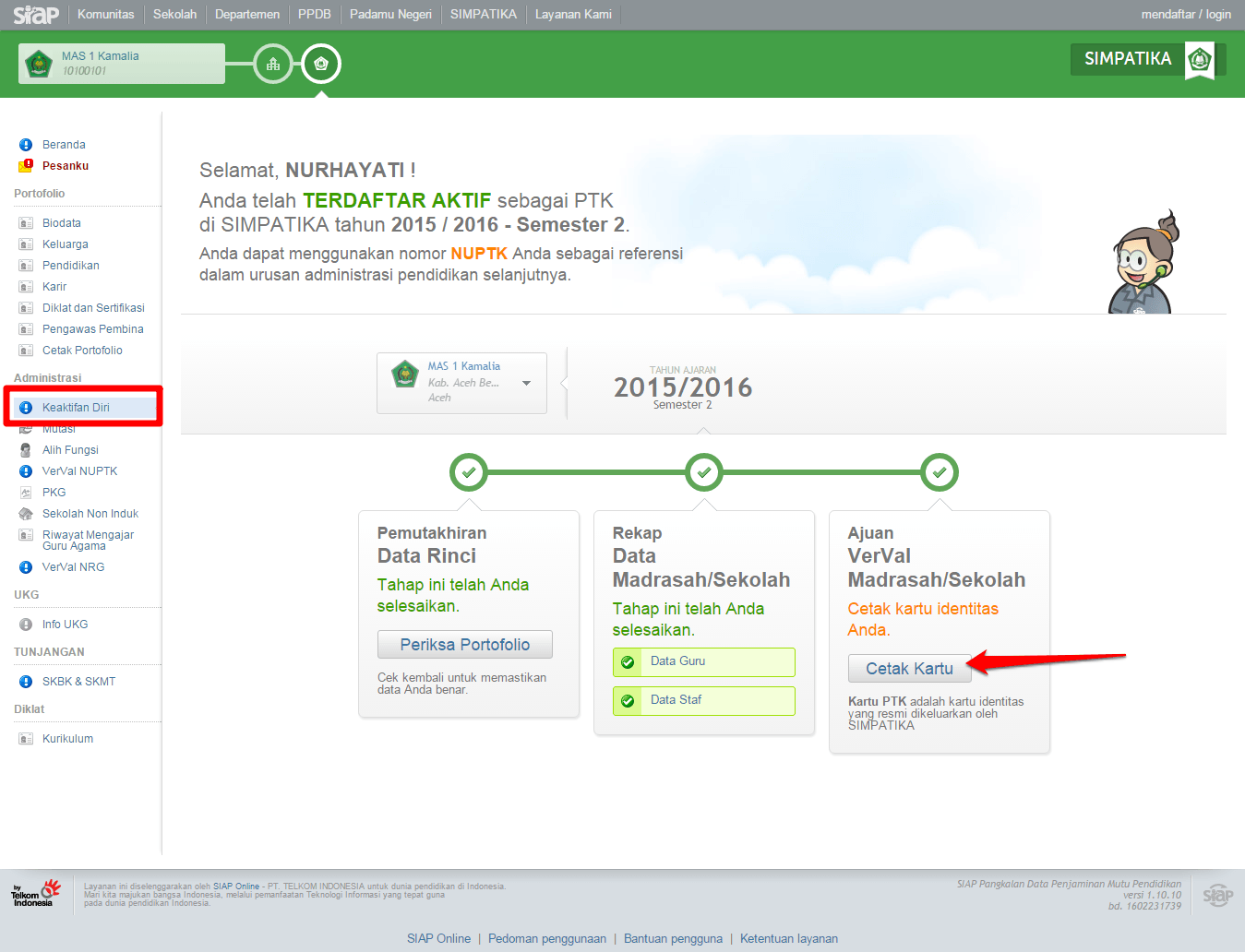
  7. Jika ajuan verval keaktifan Anda telah disetujui kemenag/dinas, silakan Cetak kartu digital Anda. Pilih menuKeaktifan Diri pada login PTK Anda dan klik Cetak Kartu.klik cetak kartu
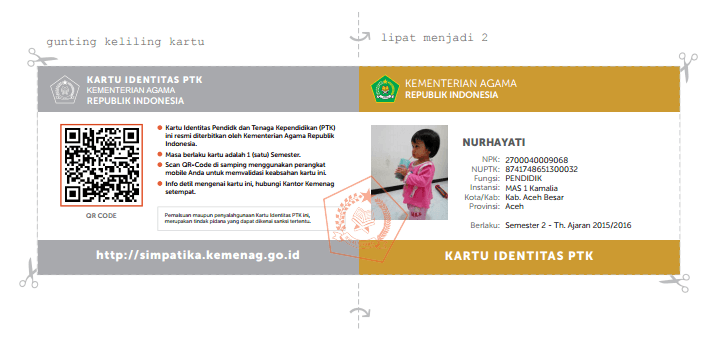
  8. Selamat, Ajuan Keaktifan Kolektif Madrasah/Sekolah Anda telah disetujui dan aktif pada semester berjalan.kartu ptk kepsek
Sumber : http://bantuan.siap-online.com/2015/10/simpatika-panduan-ajuan-keaktifan-kolektif-s25a-oleh-kepala-madrasah.html

Itulah informasi mengenai Tutorial singkat Cetak S25a. Semoga artikel kami ini tentang Cara Cetak S25a Oleh Kepala Madrasah di SIMPATIKA dapat memberikan informasi yang bermanfaat bagi anda semuanya.

Sekian dulu dari kami, kurang dan lebihnya mohon maaf. Jangan lupa untuk ikuti kami terus LIKE di Fans Page Facebook kami, berikan komentar kalian jika ini membantu dan Share jika informasi ini penting dan berguna bagi orang banyak. Terimakasih.
Read More